
编辑详解#
所见即所得与源码#
Inkiva 会实时渲染标题、强调、列表、任务列表、表格、代码块和图表;底层仍是普通 Markdown 文本。使用 View → Source Code Mode 可以检查精确语法。切换视图不应无故改写文档内容。
选中文字后通过 Format 菜单处理加粗、斜体、行内代码和链接。空段落输入 / 可打开快速插入,插入标题、列表、引用、表格、代码块、数学公式等。
Markdown 表格#
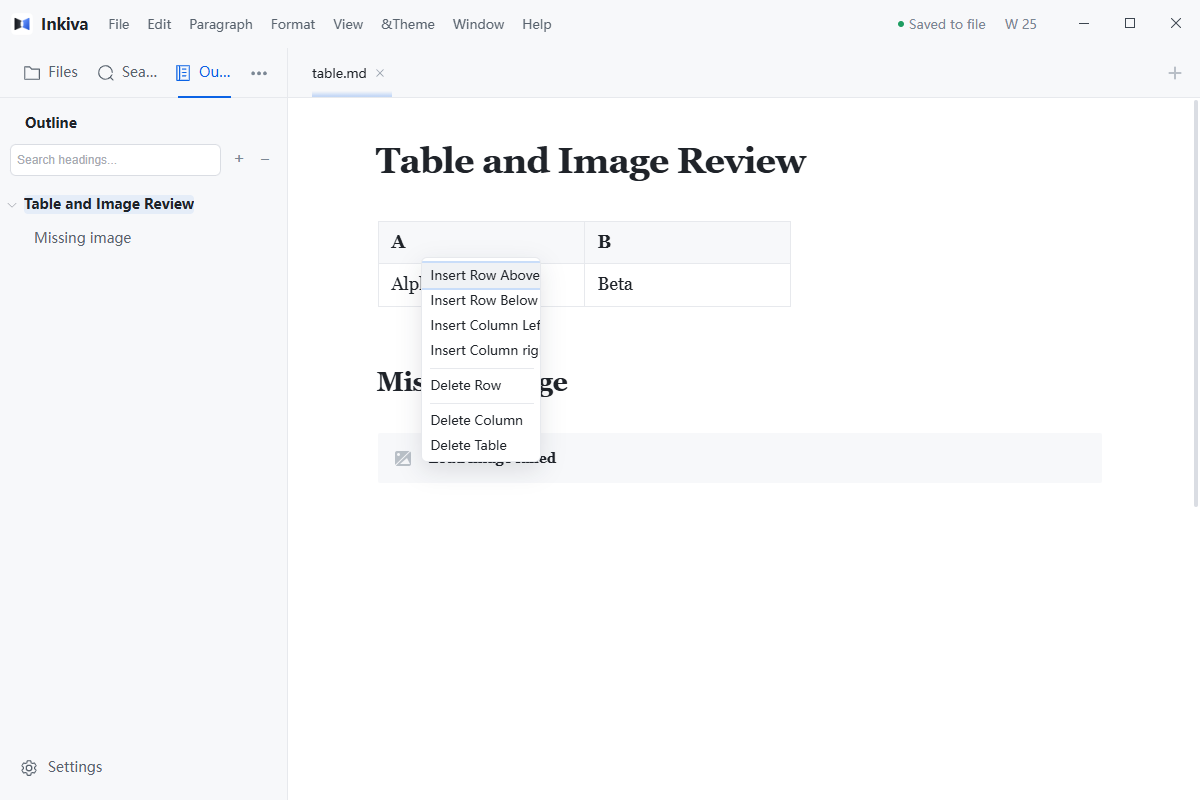
通过快速插入或 Paragraph → Table 创建表格。在单元格内编辑文本,使用表格菜单明确添加、删除行列,或调整对齐。表格不是电子表格;删除选中内容并不等于删除表格结构。
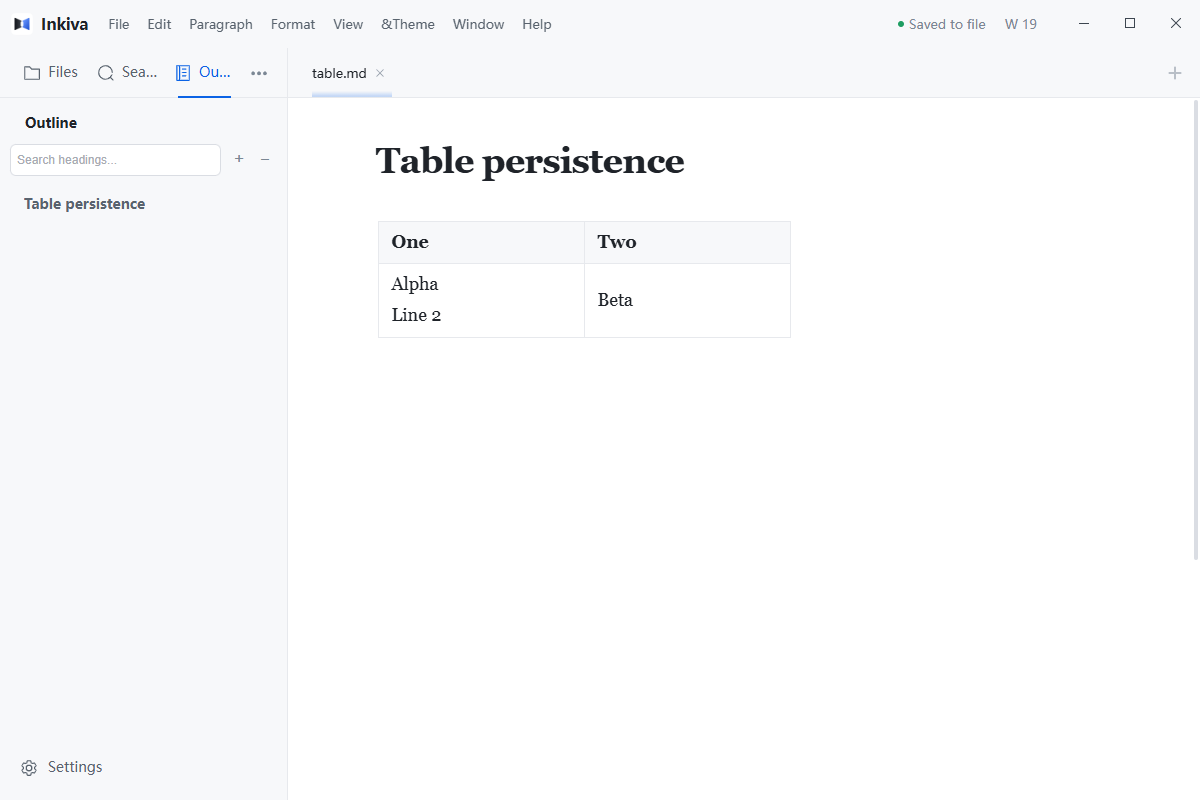
需要单元格内硬换行时使用 Shift+Enter,保存的 Markdown 使用 <br>。Undo/Redo 与源码往返应保持可预测。
标准文档链接#
选中文字按 Ctrl+K(Windows)或 Command+K(macOS),在现有链接对话框中输入目标或选择工作区候选文件。候选项通过相对路径区分同名文档;取消不会写入隐藏改动,一次插入对应一次 Undo。
普通点击是编辑操作;使用修饰键单击或显式 Jump 动作才会跟随链接。示例:[计划](./plan.md#milestones)。
反向链接、断链和重命名#
在 More → Document Info 查看反向链接和断链报告。对断链点击条目可定位源文本(辅助功能名 Locate source occurrence,不是独立的 Locate 文字按钮),再点击 Repair 打开 Insert link 对话框;取消不改写原文档,确认后按正常链接编辑和 Undo 处理。外部 URL、图片资源和缺失标题片段不等同于该工作区断链检测范围。
移动或重命名文件后,如果提示更新引用,先查看影响范围,再选择 Update / Keep unchanged / Cancel。取消引用修复不代表撤销已完成的文件移动;跨文件操作出现部分成功时,应检查恢复记录。
图片与恢复#
可粘贴、拖入或插入图片;选中图片后可调整替代文本、路径、大小,缺图时可使用 Choose Image 重新选择文件。失败的异步导入不应永久留下 loading-* 占位符。