
基础操作#
打开文件和文件夹#
首次启动时可使用 Recent Documents(最近文档)、New File(新建文件) 或 Open File(打开文件)。通过文件菜单打开本地 .md / .markdown 文件,或者打开一个包含多个 Markdown 文件的文件夹。
打开文件夹后,左侧 Files(文件) 显示目录树;Search(搜索) 用来查找文件夹内容;Outline(大纲) 显示当前文档的标题;More → Document Info(文档信息) 提供反向链接和本地历史。
编辑与保存#
所见即所得编辑区直接接受文字输入。按 / 可在空段落中打开快速插入菜单;View → Source Code Mode 用来查看或修改 Markdown 原始文本。普通点击 Markdown 链接只定位光标,不会直接跳转。
Inkiva 提供自动保存和恢复保护,但退出应用、恢复旧版本或将文件移动到其他设备前,仍建议确认保存状态并保留独立备份。
标题导航和文档信息#
Outline 能列出标题并支持键盘定位;大文档的大纲采用虚拟化显示,但逻辑上仍可访问未显示的标题。
More → Document Info → Backlinks 会显示指向当前文档的反向链接,包括已保存、但没有打开为标签页的工作区 Markdown 文件。
同一面板的断链检测可以识别工作区内找不到目标文件的相对 .md / .markdown 链接。点击断链条目可定位源链接(无独立的 Locate 文字按钮,其辅助功能名称为 Locate source occurrence);点击可见的 Repair 按钮后打开 Insert link 对话框。确认前不会自动替换,选择 Cancel 不修改原文档。
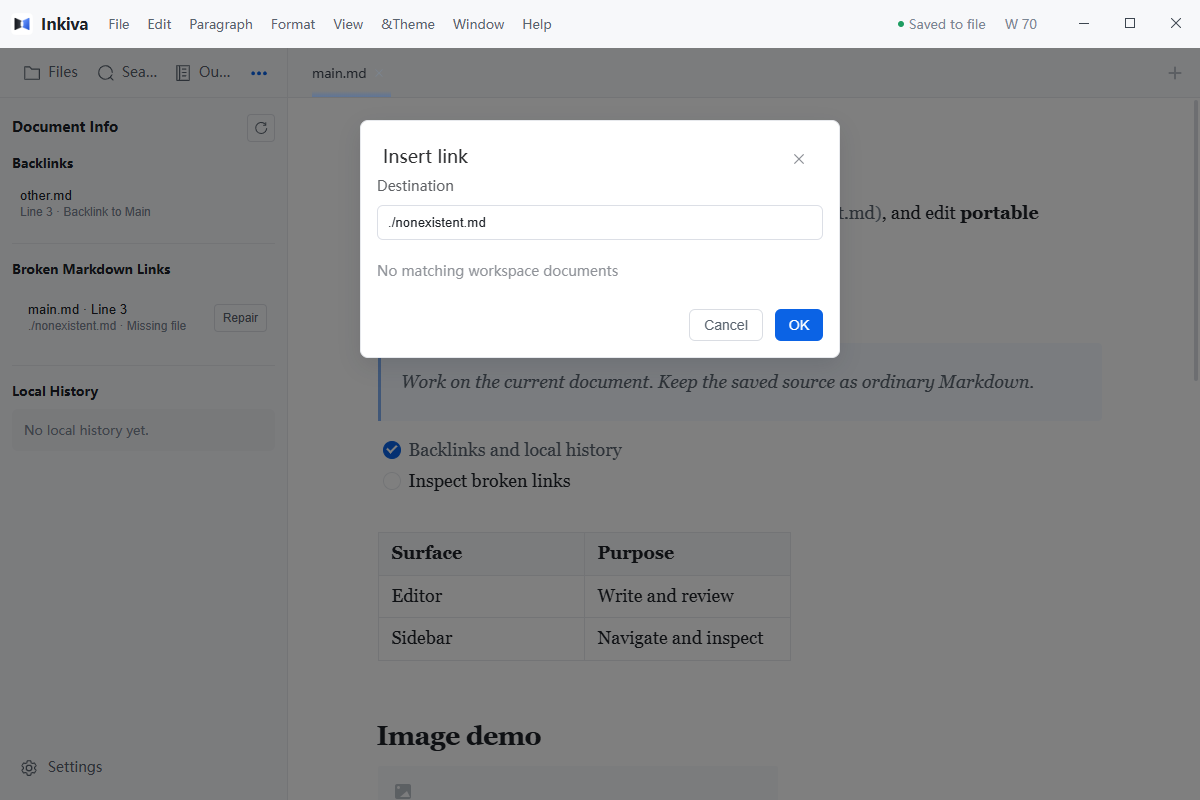 无法读取的文件与确定不存在的文件应区别对待。
文件链接#
选中文字后按 Windows Ctrl+K 或 macOS Command+K 打开链接编辑器。工作区中的 Markdown 文件会作为候选,保存的是标准相对链接,例如 [说明](./guide.md)。新建且未保存的文档应先保存,再生成相对文件链接。
跳转链接使用 Windows Ctrl+单击、macOS Command+单击,或链接工具提供的显式跳转操作。